
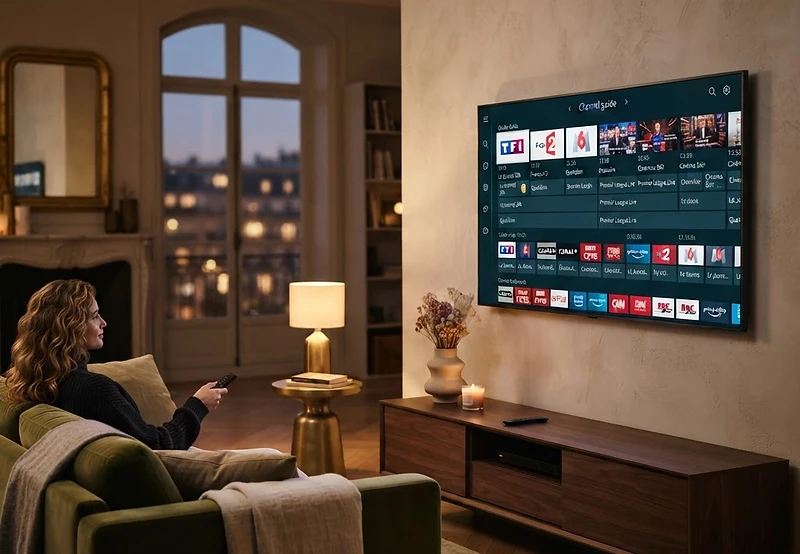
Comment installer IPTV sur Smart TV Samsung en 2026(Set IPTV / Smarters Pro)
Guide complet pour configurer IPTV Supra sur votre Smart TV Samsung en quelques minutes. Compatible Tizen (2016 et plus récent) avec Set IPTV et IPTV Smarters Pro.
Introduction
Dans ce guide complet, je vous montre comment configurer IPTV Supra sur votre Smart TV Samsung en quelques minutes. Que vous possédiez un modèle QLED récent ou un Smart TV Tizen plus ancien, vous trouverez ici la méthode adaptée à votre appareil. Compatible avec Set IPTV et IPTV Smarters Pro, deux applications gratuites et performantes disponibles sur le Samsung Smart Hub.
Ce qu'il vous faut
- Un Smart TV Samsung sous Tizen (2016 ou plus récent)
- Une connexion internet stable (minimum 10 Mbps pour la HD, 25 Mbps pour la 4K)
- Un abonnement IPTV Supra actif avec vos identifiants (nom d'utilisateur, mot de passe, URL)
- La télécommande de votre Smart TV Samsung
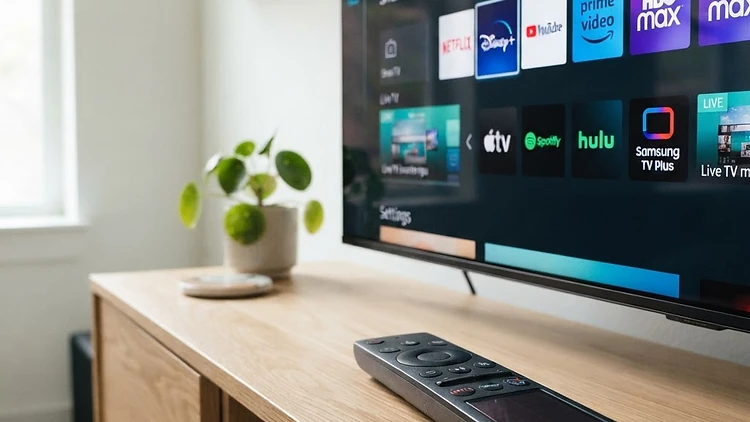
Ouvrir Smart Hub et rechercher l'application
Depuis votre télécommande Samsung, appuyez sur le bouton Home pour ouvrir le menu principal. Naviguez vers Smart Hub, puis sélectionnez l'icône Apps (icône en forme de carré avec quatre points). Dans la barre de recherche, tapez « Set IPTV » ou « IPTV Smarters Pro ». Les deux applications sont compatibles avec Tizen et offrent une expérience fluide sur Smart TV Samsung.
Si vous ne trouvez pas l'application dans le Store, votre modèle utilise peut-être une ancienne version de Tizen. Passez à l'étape 2 pour la méthode développeur.
Installer l'application sur votre Smart TV
Sélectionnez l'application dans les résultats de recherche, puis cliquez sur « Installer ». L'installation prend quelques secondes. Sur les modèles Samsung antérieurs à 2016, Set IPTV et IPTV Smarters Pro peuvent ne pas apparaître dans le Store. Dans ce cas, activez le Mode développeur dans Smart Hub (Paramètres > Mode développeur) pour installer une application personnalisée via un fichier .wid ou une URL Tizen.
Le Mode développeur nécessite une adresse IP de développeur et un compte Samsung. Notre guide d'installation complet détaille chaque étape de cette méthode avancée.
Méthode développeur Samsung — voir notre guide détaillé
Guide complet SamsungConfigurer votre abonnement IPTV Supra
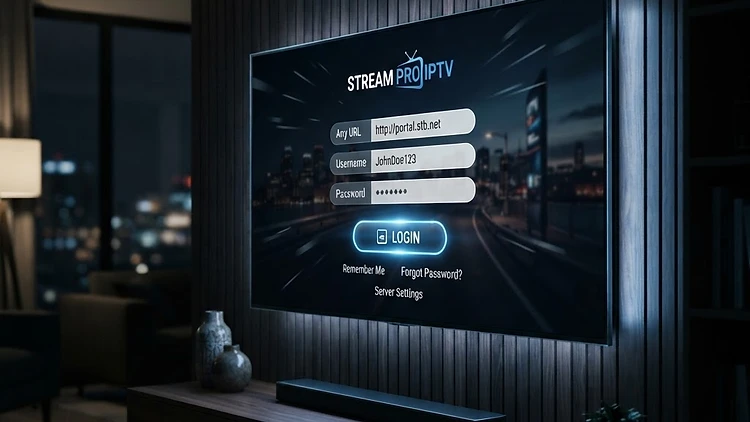
Ouvrez Set IPTV ou IPTV Smarters Pro depuis Smart Hub. Au premier lancement, choisissez « Connexion par identifiant » (et non par URL M3U). Entrez le nom d'utilisateur, le mot de passe et l'URL du serveur que vous avez reçus dans votre e-mail de confirmation IPTV Supra. Validez avec « OK » ou « Connexion ». L'application charge automatiquement votre liste de chaînes et le guide des programmes.
Conservez votre e-mail d'activation pour retrouver facilement vos identifiants. Vous pouvez les réutiliser sur plusieurs appareils selon votre offre.

Lancer la lecture et activer le guide EPG
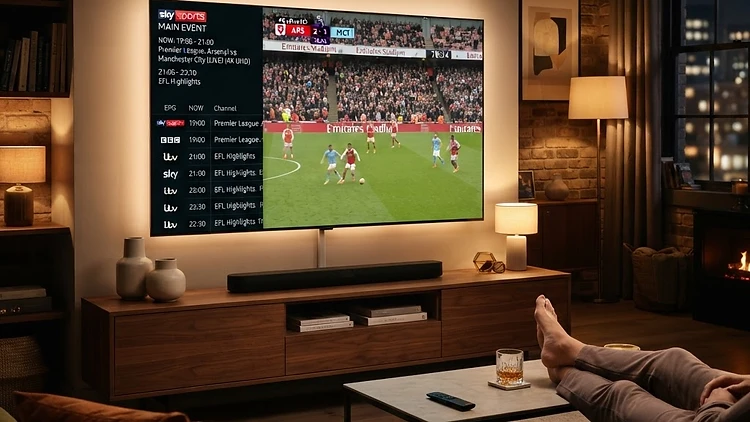
Vos chaînes s'affichent par catégorie (Live, Films, Séries). Sélectionnez une chaîne pour lancer la lecture. Pour afficher le guide des programmes (EPG), ouvrez les paramètres de l'application et vérifiez que « Téléchargement EPG » est activé. Le guide se met à jour automatiquement et affiche les programmes sur 7 jours. Utilisez les flèches de la télécommande pour naviguer entre les chaînes et les catégories.
Si l'EPG ne s'affiche pas, fermez et rouvrez l'application. Le guide se télécharge en arrière-plan au démarrage.

Modèles Samsung compatibles
Vérifiez la compatibilité de votre Smart TV Samsung avec IPTV Supra.
| Année | Séries | Statut | Installation |
|---|---|---|---|
| 2024-2026 | QLED Neo, OLED, Crystal UHD | Optimal | Set IPTV + Smarters Pro natifs |
| 2020-2023 | QLED, Frame, Terrace, AU/QN | Optimal | Set IPTV + Smarters Pro natifs |
| 2016-2019 | K/M/N/Q/R series | Compatible | Set IPTV natif, Smarters via Store |
| 2014-2015 | H/J series | Méthode développeur | Installation manuelle requise |
Conseils d'optimisation
Connexion Ethernet privilégiée
Pour une stabilité maximale en 4K, branchez votre Smart TV Samsung directement au routeur via un câble Ethernet. Le Wi-Fi convient pour la HD, mais l'Ethernet élimine les coupures lors des matchs en direct.
Régler la qualité de diffusion
Dans les paramètres de l'application, sélectionnez « Auto » pour la qualité. L'application adapte automatiquement la résolution à votre débit. Pour la 4K, un minimum de 25 Mbps est recommandé.
Mettre à jour Tizen régulièrement
Samsung déploie des mises à jour Tizen qui améliorent la compatibilité des applications. Vérifiez dans Paramètres > Assistance > Mise à jour logicielle que votre TV est à jour.

Outro & dépannage
Si votre modèle n'est pas compatible ou si vous rencontrez un problème de configuration, notre assistant IA répond en temps réel et vous guide étape par étape sur iptvsuprafr.com/assistant.
Ouvrir l'assistant IAQuestions fréquentes
Quelle application IPTV pour Smart TV Samsung ?
Set IPTV et IPTV Smarters Pro sont les deux applications recommandées pour regarder IPTV sur Smart TV Samsung. Set IPTV est disponible dans le Smart Hub sur la plupart des modèles récents.
Comment installer IPTV sur Samsung sans le Play Store ?
Sur les modèles plus anciens sans Set IPTV dans le Store, activez le Mode développeur dans Smart Hub pour installer une application personnalisée. Notre guide d'installation détaille cette méthode.
Quels modèles Samsung sont compatibles avec IPTV ?
Tous les Smart TV Samsung sous Tizen 2016 et plus récent sont compatibles. Les modèles 2014-2015 peuvent nécessiter la méthode développeur.
Comment activer le guide EPG sur Samsung ?
Ouvrez les paramètres de l'application IPTV et vérifiez que le téléchargement du guide EPG est activé. Le guide des programmes s'affiche alors automatiquement.
Faut-il une connexion Ethernet pour IPTV sur Samsung ?
Le Wi-Fi suffit pour la HD, mais une connexion Ethernet est recommandée pour la 4K et les événements en direct afin d'éliminer les coupures. Un débit minimum de 25 Mbps est conseillé pour la 4K.
Prêt à installer ?
Choisissez votre offre et recevez vos identifiants IPTV Supra par e-mail.
Voir les offres