
Comment installer IPTV sur Fire TV Stick en 2026(Downloader / Smarters Pro)
Guide complet pour configurer IPTV Supra sur votre Amazon Fire TV Stick en moins de 10 minutes. Compatible avec tous les modèles Fire TV Stick, du Lite au 4K Max.
Introduction
Dans ce guide complet, je vous montre comment installer IPTV Supra sur votre Amazon Fire TV Stick en moins de 10 minutes. La méthode utilise Downloader, un outil gratuit et fiable, et IPTV Smarters Pro, l'application de référence pour le streaming IPTV. Que vous ayez un Fire TV Stick Lite, un modèle standard ou un 4K Max, la procédure est identique. Tout ce qu'il vous faut, c'est votre Fire Stick, une connexion internet et vos identifiants IPTV Supra reçus par e-mail.
Ce qu'il vous faut
- Un Amazon Fire TV Stick (tous modèles : Lite, standard, 4K, 4K Max)
- Une connexion internet stable (Wi-Fi ou adaptateur Ethernet pour la 4K)
- Un abonnement IPTV Supra actif avec vos identifiants (nom d'utilisateur, mot de passe, URL)
- La télécommande de votre Fire TV Stick
Activer les sources inconnues sur Fire TV
Depuis le menu principal de votre Fire TV Stick, allez dans Paramètres (icône engrenage), puis sélectionnez « Mon Fire TV » ou « Système » selon votre modèle. Descendez jusqu'à « Options développeur » et activez l'interrupteur « Applications de sources inconnues ». Cette étape est indispensable : Amazon bloque par défaut l'installation d'applications hors Store. Confirmez l'avertissement de sécurité qui s'affiche à l'écran.
Si vous ne voyez pas « Options développeur », cliquez 7 fois rapidement sur « À propos » pour le déverrouiller (sécurité Amazon cachée).

Installer l'application Downloader
Retournez au menu principal et utilisez la loupe (recherche) en haut à gauche. Tapez « Downloader » et sélectionnez l'application officielle d'AFTVnews (icône orange avec une flèche descendante). Cliquez sur « Télécharger » ou « Obtenir » pour l'installer. Downloader est l'outil de référence qui permet de saisir une URL et de télécharger directement n'importe quel fichier APK sur votre Fire TV Stick, sans passer par l'Amazon Store.
Downloader est gratuit, légal et ne contient pas de publicité intrusive. C'est le pont entre votre Fire Stick et les applications tierces.


Télécharger et installer IPTV Smarters Pro
Ouvrez Downloader. Dans la barre d'URL qui s'affiche, saisissez l'adresse de téléchargement d'IPTV Smarters Pro (fournie dans votre e-mail d'activation IPTV Supra) puis validez avec « Go ». L'application télécharge le fichier APK. Une fois le téléchargement terminé, cliquez sur « Installer » puis « Installer » à nouveau pour confirmer. IPTV Smarters Pro s'ouvre automatiquement après l'installation. Vous pouvez ensuite supprimer le fichier APK pour libérer de l'espace.
Conservez l'URL de téléchargement dans vos favoris Downloader pour réinstaller rapidement en cas de réinitialisation de votre Fire Stick.

Connecter votre abonnement IPTV Supra
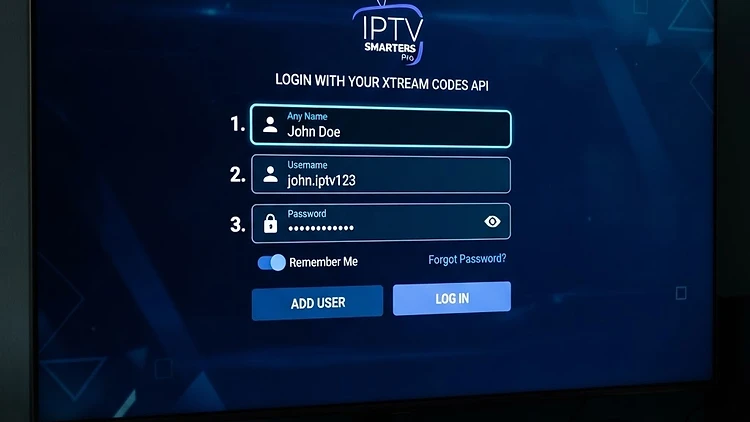
Au premier lancement d'IPTV Smarters Pro, choisissez « Connexion par identifiant » (Xtream Codes), et non « Ajouter une liste M3U ». Entrez le nom d'utilisateur, le mot de passe et l'URL du serveur reçus dans votre e-mail de confirmation IPTV Supra. Donnez un nom à votre liste (par exemple « IPTV Supra ») puis cliquez sur « Ajouter ». L'application charge automatiquement votre liste de chaînes, le guide EPG et les catégories VOD (films et séries).
Vos identifiants fonctionnent simultanément sur plusieurs appareils selon le nombre d'écrans de votre offre. Pas besoin de recréer un compte.


Modèles Fire TV Stick compatibles
Vérifiez la compatibilité de votre Fire TV Stick avec IPTV Supra.
| Modèle | Année | Statut | Caractéristiques |
|---|---|---|---|
| Fire TV Stick 4K Max (2e gen) | 2023+ | Optimal | WiFi 6E, Ethernet via adaptateur |
| Fire TV Stick 4K | 2018+ | Optimal | 4K HDR, Dolby Vision |
| Fire TV Stick (3e gen) | 2020+ | Optimal | Full HD, Alexa Voice |
| Fire TV Stick Lite | 2020+ | Compatible | Full HD, sans boutons volume |
| Fire TV Stick (1re/2e gen) | 2016-2018 | Compatible | HD, installation identique |
Conseils d'optimisation
Adaptateur Ethernet pour la 4K
Le Fire TV Stick 4K Max supporte un adaptateur Ethernet Amazon officiel. Pour la 4K et le sport en direct, le filaire élimine 100% des coupures liées au Wi-Fi. Un débit minimum de 25 Mbps est recommandé pour la 4K.
Vider le cache régulièrement
Si IPTV Smarters Pro ralentit, allez dans Paramètres > Applications > IPTV Smarters Pro > Vider le cache. Cela libère la mémoire sans supprimer vos identifiants ni vos favoris.
Mettre à jour Downloader et Smarters
Vérifiez les mises à jour d'IPTV Smarters Pro via Downloader en réinstallant la dernière version. Les mises à jour corrigent les bugs de lecture et améliorent la compatibilité EPG.
Outro & dépannage
Si l'image saccade, connectez votre Fire Stick en filaire via un adaptateur Ethernet Amazon officiel ou rapprochez-vous de votre routeur. Pour toute autre question, notre assistant IA de dépannage répond en temps réel, 24h/24, sur iptvsuprafr.com/assistant.
Ouvrir l'assistant IAQuestions fréquentes
Comment installer IPTV sur Fire TV Stick ?
Activez les sources inconnues dans Paramètres > Mon Fire TV > Options développeur, installez l'application Downloader, téléchargez IPTV Smarters Pro via son URL, puis connectez-vous avec vos identifiants IPTV Supra.
Faut-il un VPN pour IPTV sur Fire Stick ?
Un VPN n'est pas obligatoire pour utiliser IPTV Supra sur Fire TV Stick. Votre connexion est déjà sécurisée par le protocole Xtream Codes. Un VPN peut toutefois améliorer la stabilité chez certains opérateurs.
Quel Fire TV Stick pour la 4K IPTV ?
Le Fire TV Stick 4K Max (2e génération) est recommandé pour la 4K IPTV. Il supporte le WiFi 6E et un adaptateur Ethernet pour une stabilité optimale lors des événements en direct.
IPTV Smarters Pro est-il gratuit sur Fire Stick ?
Oui, IPTV Smarters Pro est une application gratuite installable via Downloader. Vous avez simplement besoin d'un abonnement IPTV Supra actif avec vos identifiants pour vous connecter.
Pourquoi activer les sources inconnues sur Fire TV ?
Amazon bloque par défaut les applications hors Store. Activer les sources inconnues permet d'installer Downloader puis IPTV Smarters Pro, qui ne sont pas distribués via l'Amazon AppStore.
Prêt à installer ?
Choisissez votre offre et recevez vos identifiants IPTV Supra par e-mail.
Voir les offres